

 Nativeは、専用アプリを使用せずにVPN接続を利用するサービスで、MillenVPNへのご契約後にご利用いただけるサービスで2022年8月28日以前に契約されていた場合は、サポートへお問い合わせをしていただくことで追加料金不要で利用可能となります。


MillenVPN Nativeの特徴
サービスの違い
MillenVPNを契約すれば、以下の3つのサービスとも利用可能です。目的によって使い分けることができます。
・「MillenVPN」(セキュリティの強化、専用アプリ使用)
・「MillenVPN Native OpenConnect」(中国からの接続に最適)
・「MillenVPN Native」(多くの動画配信サイトに対応、専用アプリ不要)
※:中国からはVPNでの接続は制限され、規制は随時見直しされています。2025年8月時点では、「MillenVPN Native OpenConnect」が比較的安定して接続することができます。
| 項目 | MillenVPN | MillenVPN Native OpenConnect | MillenVPN Native |
|---|---|---|---|
| おすすめの利用用途 | ・セキュリティを強化したい ・世界中の動画配信サービスで動画を視聴したい ・匿名性を上げたい ・色々な国のIPアドレスを使いたい ・VPNへの接続に専用アプリを使うなど簡単にVPNに接続したい |
・セキュリティを強化したい ・動画配信サービスで動画を視聴したい ・中国などのインターネットの制限が特に厳しい国から使いたい |
・セキュリティを強化したい ・動画配信サービスで動画を視聴したい ・インターネットが制限された国から使いたい ・固定IPアドレスを使いたい ・様々な国のIPアドレスを使いたい ・VPNへの接続に専用アプリを使いたくない |
| 専用アプリ | Windows, Mac, Android, iOSに対応したネイティブアプリ |
OpenConnectアプリを使用 Windows, Macなど様々なOSで利用可能 |
無し(設定は簡単) Windows, Mac, Android, iOSなど 様々なOSで利用可能 |
| 動画配信サービス | 日本国内/国外の多くのサイトに対応 | 日本国内の多くのサイトに対応 | 日本国内のほぼ全てのサイトに対応 |
| インターネットが制限された国からの接続 | 一部対応 | 対応 特に制限を受けにくい |
対応 |
| 日本サーバーの場所 | 東京, 大阪 | 東京, 大阪 | 東京, 大阪 |
| サーバー数 | 137ヶ所、2,000台以上 | 随時追加中 | 随時追加中 |
| 対応プロトコル | WireGuard、IKEv2、OPENVPN | OpenConnect | IKEv2 |
MillenVPN Nativeの利用方法
0.確認内容
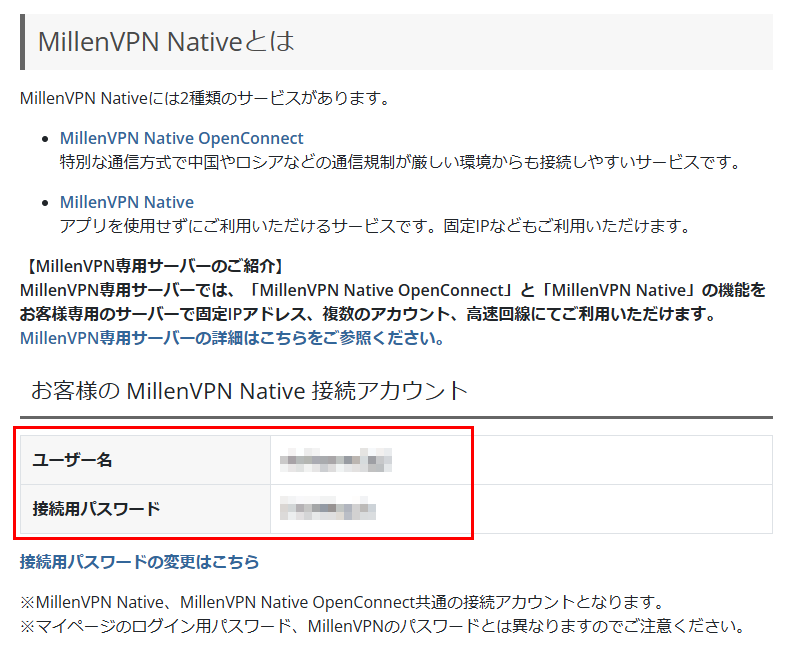
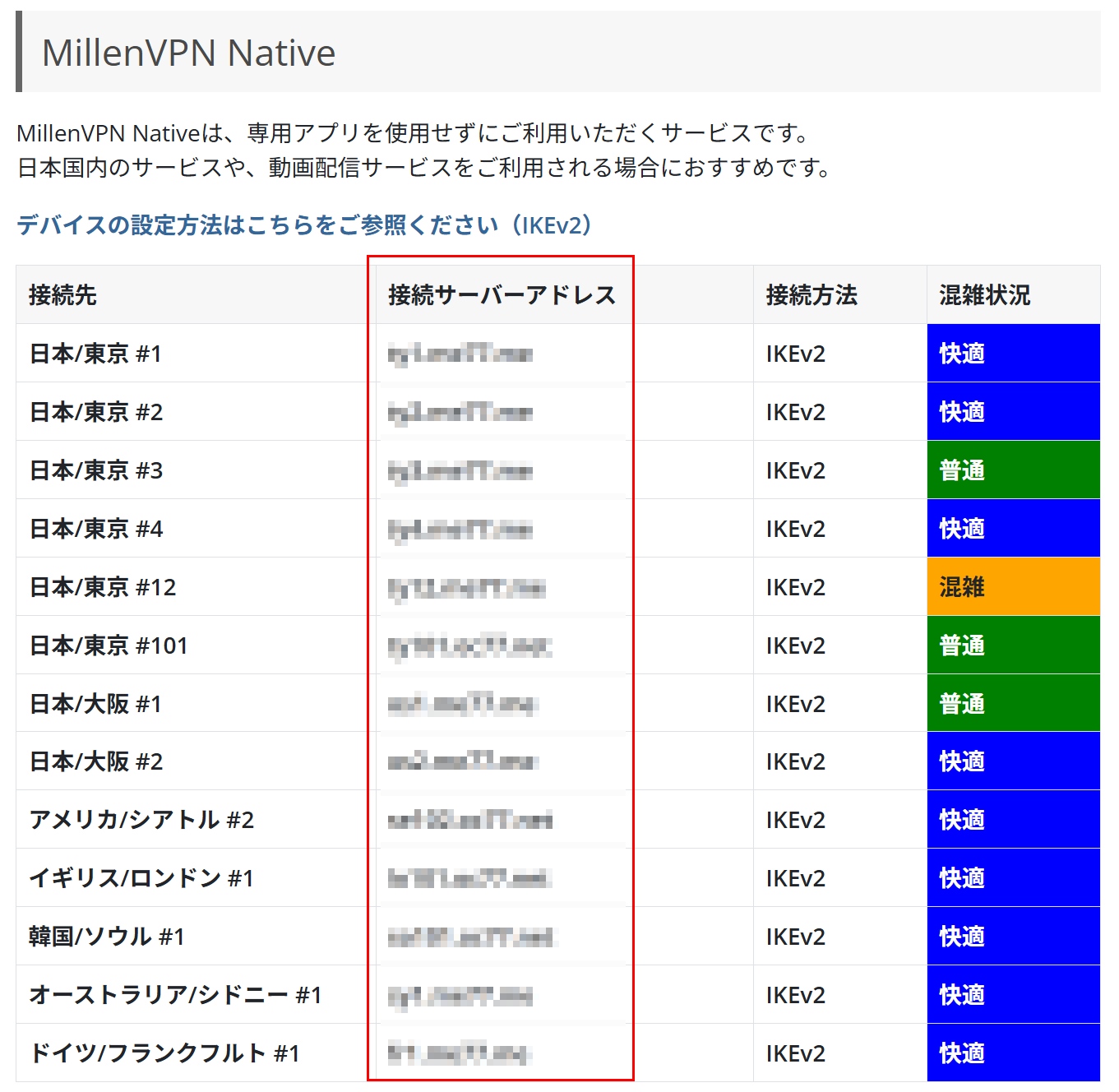
MillenVPNマイページの画面上にある【有効なサービス:MillenVPN-MillenVPN Native (無料オプション)】をクリックすることでプロダクトの管理ページにて「お客様の MillenVPN Native 接続アカウント」及び「接続サーバーアドレス」を確認することができます。
MillenVPN NativeとMillenVPN Native OpenConnectでは、別々の「接続サーバーアドレス」が提供されています。MillenVPN Nativeは専用アプリが不要で、日本国内のサービスや動画配信サービスでの利用を想定しています。一方MillenVPN Native OpenConnectは通信規制が厳しい環境でも安定してご利用できます。通信規制の強い中国などから接続する場合におすすめです。
MillenVPNマイページへはこちらリンク先は別タブで開きます。

1.PC設定画面を開きVPN接続設定を開始しましょう。
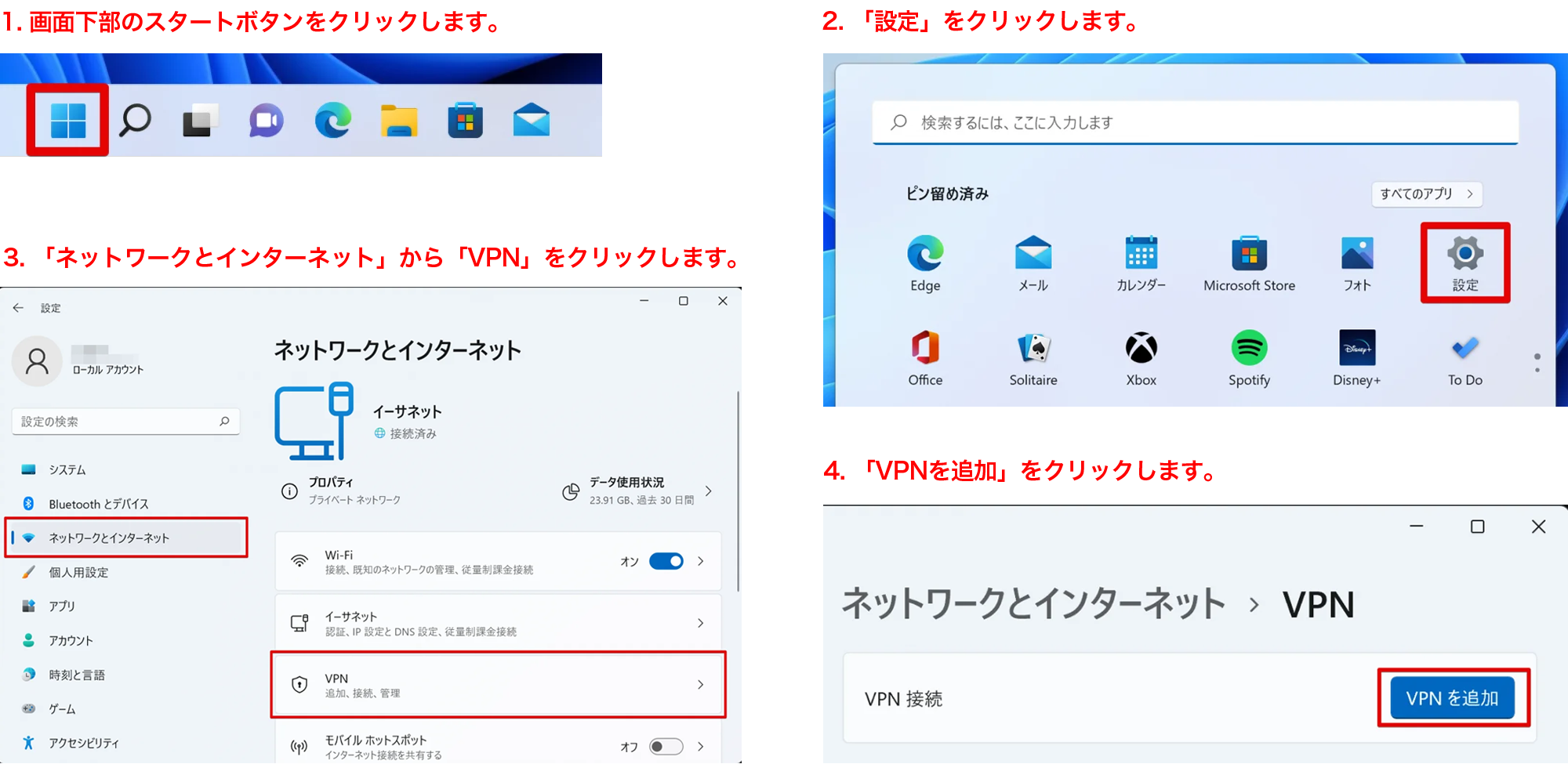
Windows11を例としてスタートボタンをクリックしてから、図2~図4へ順に進み「VPN追加」ボタンをクリックし設定画面を開きましょう。
※Windows10においてもレイアウトなどは異なりますが同じように設定することができます。
2.【VPN接続の追加】
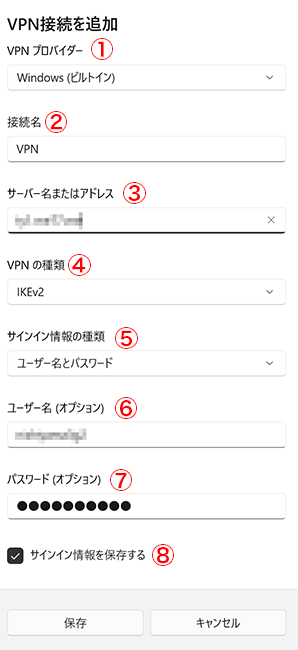
VPN接続設定画面を開くと設定入力ウィンドウが表示されるので【0.】のプロダクトの管理ページ(※)で確認した③、④、⑥、⑦を入力しましょう。
| 項目 | 入力内容 |
| ① VPN プロバイダー | Windows (ビルトイン) |
| ②接続名 | 好きな名前を入力(例:VPN) |
| ③サーバー名またはアドレス | 接続サーバーアドレスを入力 ※ MillenVPN Native OpenConnectの接続サーバーアドレスとは異なりますのでご注意ください。 |
| ④ VPN の種類 | IKEv2※ |
| ⑤サインイン情報の種類 | ユーザー名とパスワード |
| ⑥ユーザー名 (オプション) | ユーザー名を入力 |
| ⑦パスワード (オプション) | パスワードを入力 |
| ⑧サインイン情報を保存する |  |
3.VPN接続方法
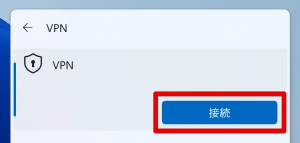
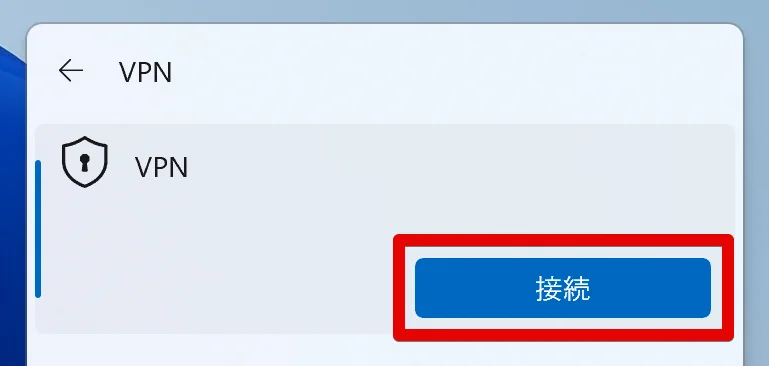
「接続」をクリックします。MillenVPN Nativeへの接続が開始されます。

次回からの接続は、画面右下のアイコンから操作することも可能です。右下のアイコンをクリックし、「VPN」をクリックします。
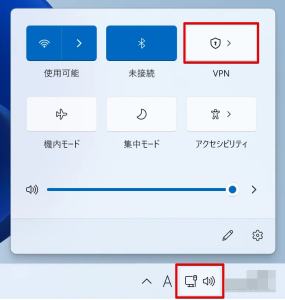
「VPN」をクリックし、「接続」をクリックします。
4.VPN接続が正常に行われているかの確認方法
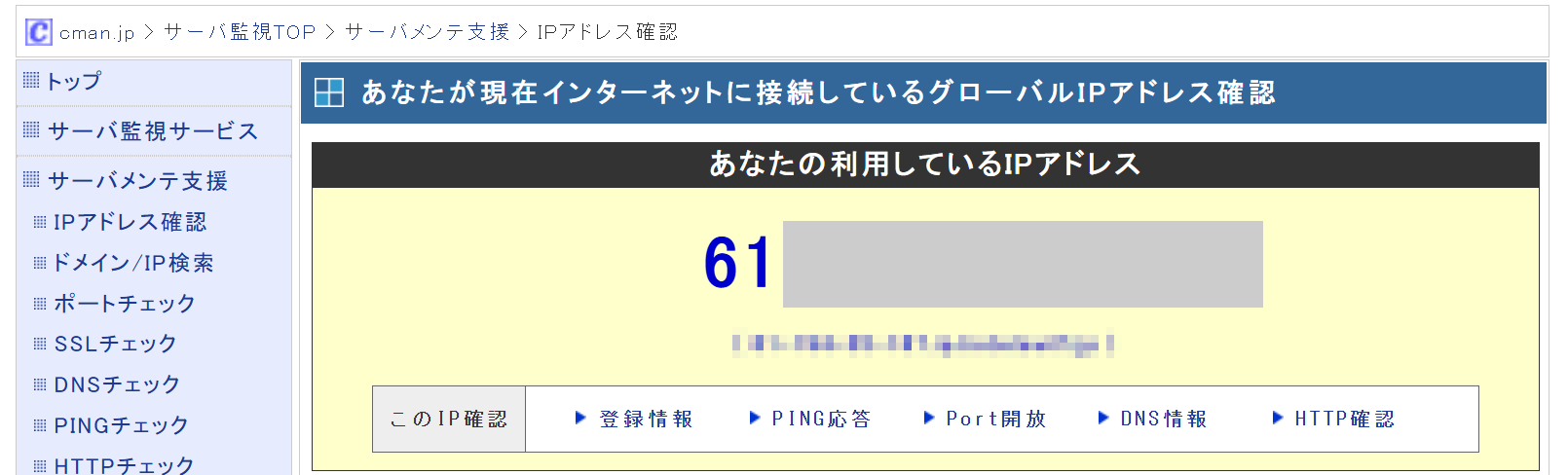
正常に接続されているかは、下部ボタンのリンク先の「CMAN」というサイトから現在のグローバルIPアドレスの確認を行うことができ接続前から変更されていれば確認完了です
 CMAN(IPアドレスの確認)はこちらからリンク先へは別タブで開きます。


コメント