
「MillenVPN for FireTV」とは、Amazonアプリストアに登録されているFireTV用のアプリ名で、2025年6月26日に登録されています。この記事では、アプリのインストールから利用方法までわかりやすく解説しています。


対応デバイスおよび動作環境について
対応デバイス
MillenVPN ヘルプセンターによれば、Fire OS 5以降を搭載したFireTVです。
動作環境
MillenVPNが動作する環境については、以下のページで詳しく説明されています。
※Vega OSではご利用いただけません。

使用しているAmazonデバイスのOSバージョンを確認する方法
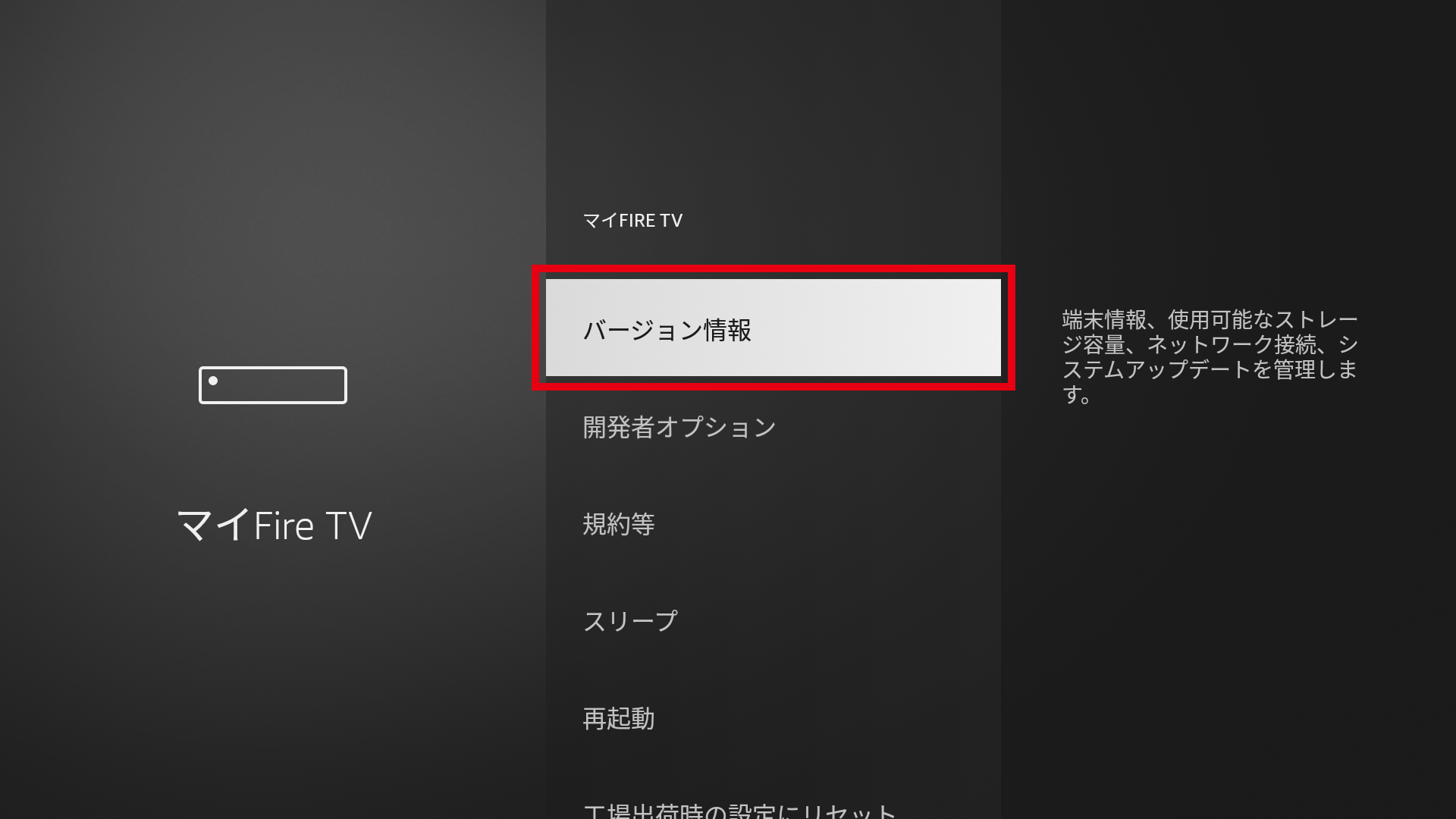
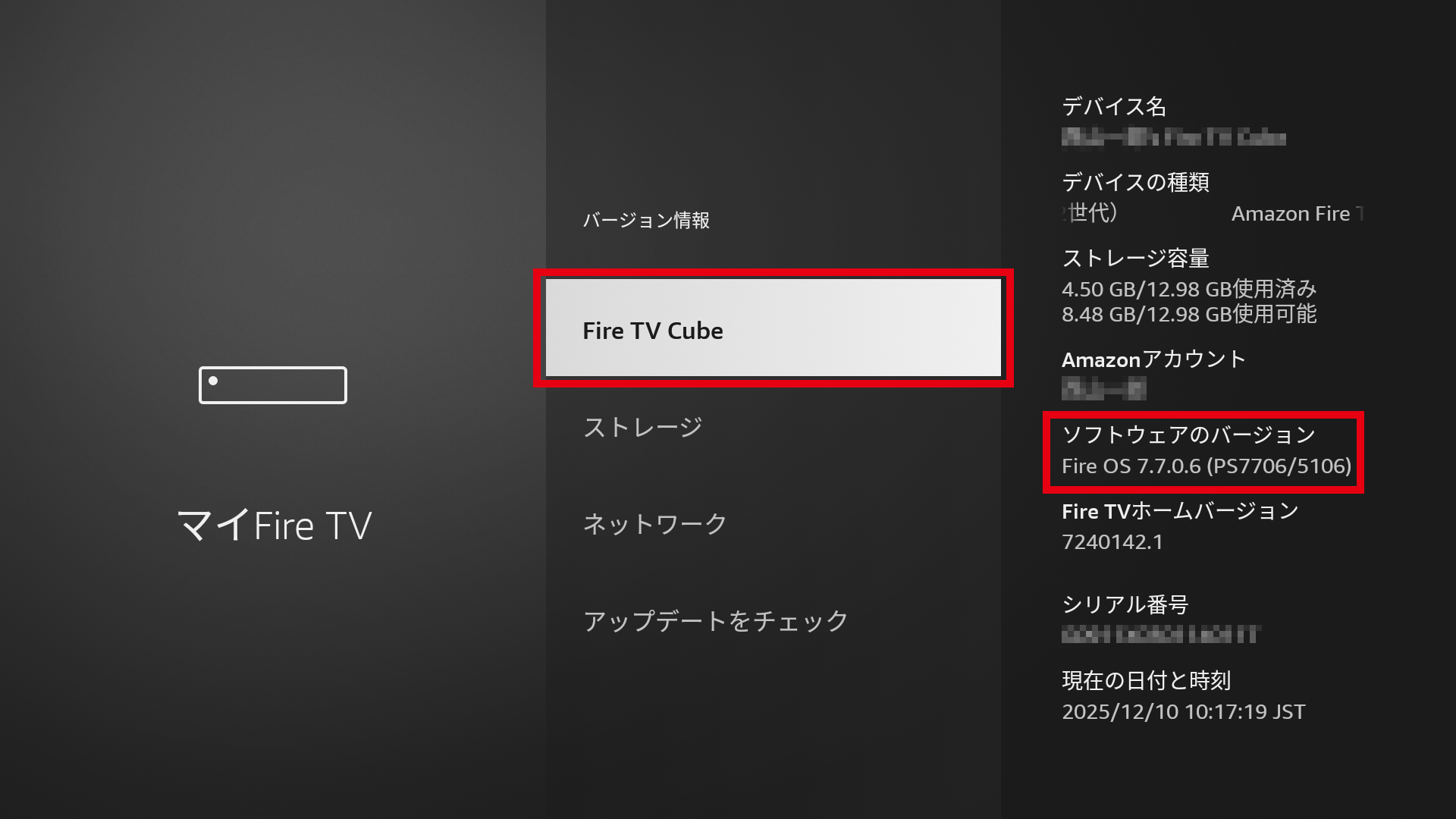
FireTVでFireOSのバージョンを確認する方法は、FireTVの設定(歯車マーク)から【マイFireTV】→【バージョン情報】と選択することで機種やFireOSなどの情報を確認することができます。
これからAmazonデバイスの購入を検討する場合は、下記リンク先からデバイスごとのFireOSのバージョンを確認しましょう。
Fire OSの概要リンク先は別タブで開きます。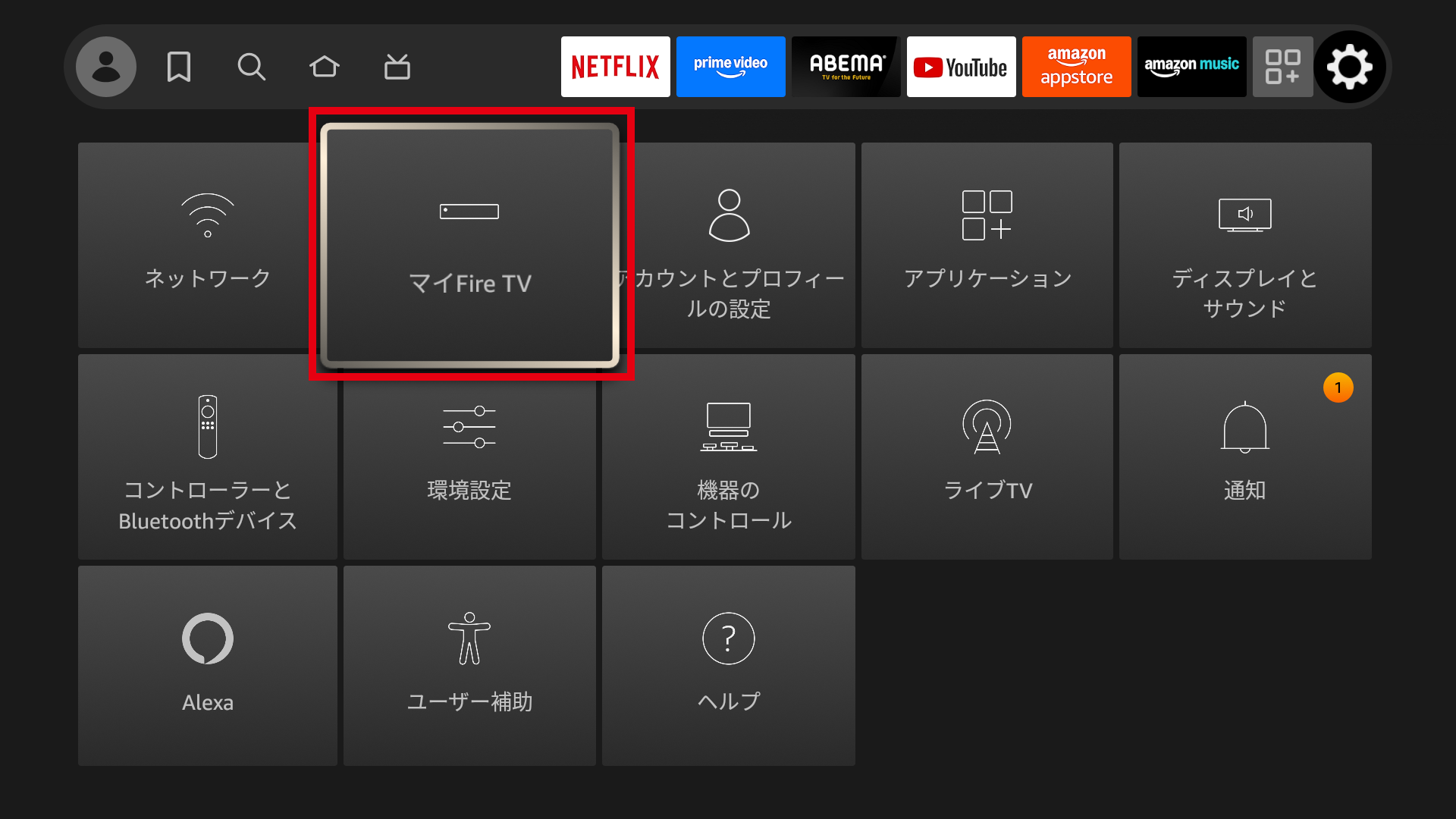
FireTV用アプリ 【MillenVPN for FireTV】のインストール方法
①AmazonアプリストアからMillenVPNを検索する
Amazonアプリストアにて【MillenVPN
】と検索すると、以図のような画面で「MillenVPN」と書かれたボタンが2つ表示されます。「MillenVPN for FireTV」と記載されている方を選択しましょう。
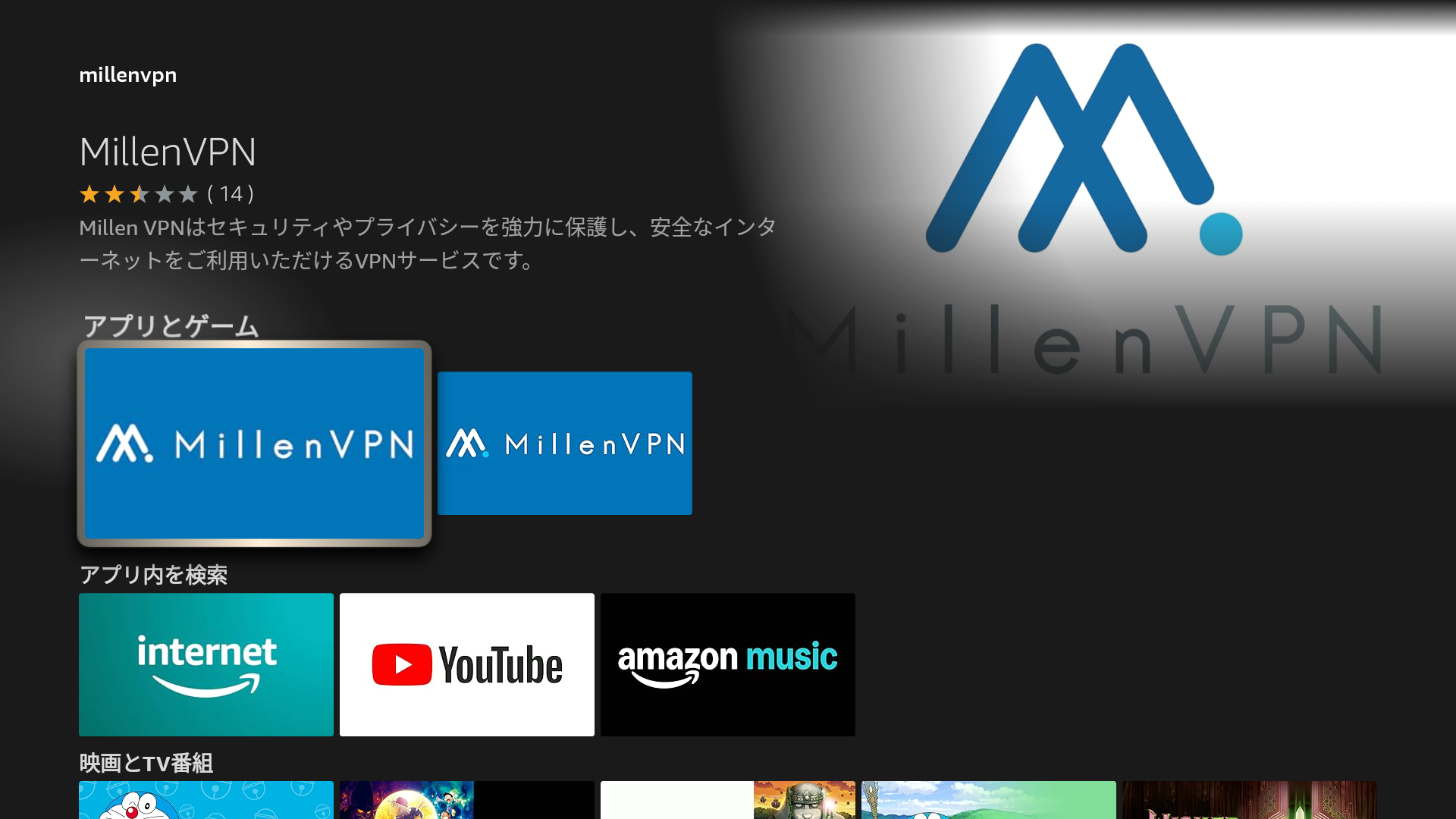
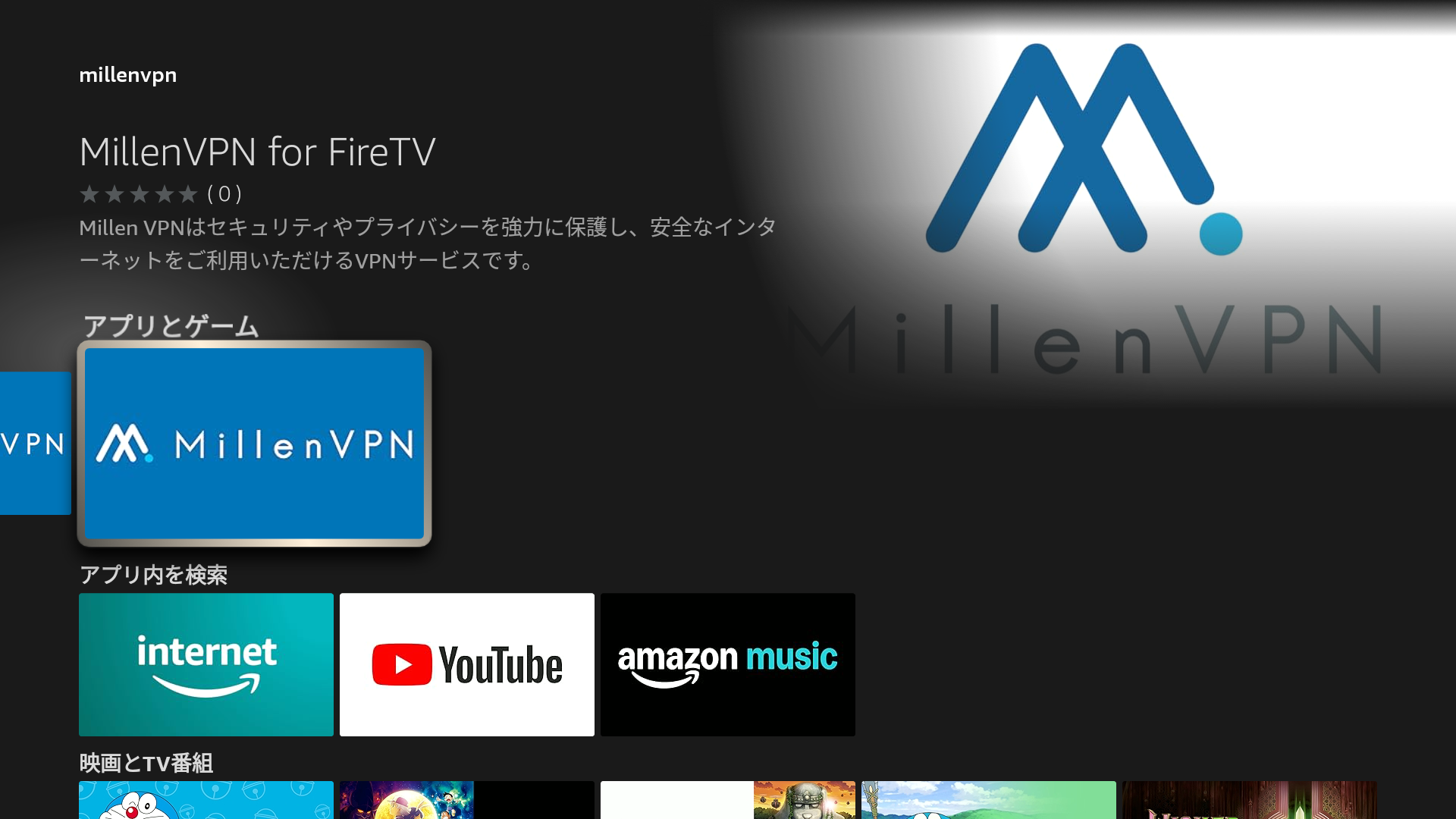
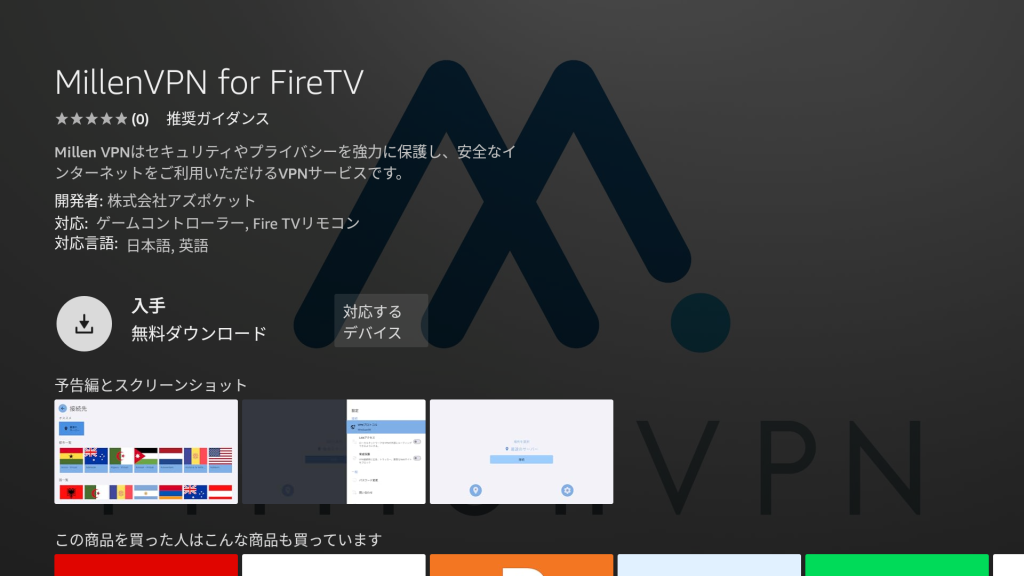
②検索結果からMillenVPNを選択しダウンロード/インストールする
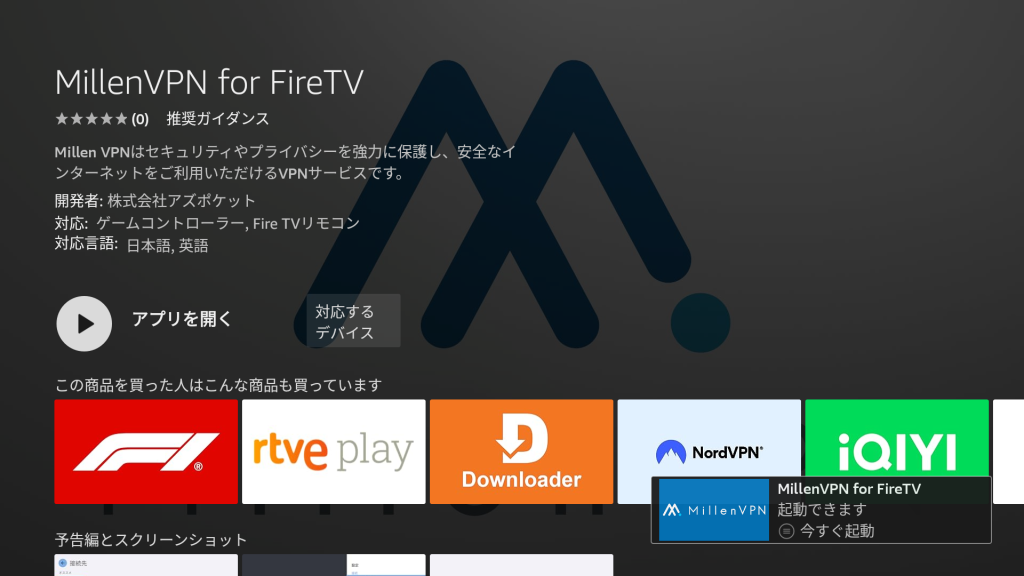
③アプリの起動が確認できれば完了です。
インストール後、ストアページから開くかFireTVのホーム画面からMillenVPNを選択しアプリを起動させます。その後にログイン画面が表示されていれば、FireTV用アプリ 【MillenVPN for FireTV】のインストールは完了しています。
アプリの利用方法
①MillenVPN専用アプリのログイン情報を入力しログインする
MillenVPNのユーザー名とパスワードを入力し【ログイン】ボタンを選択しましょう。
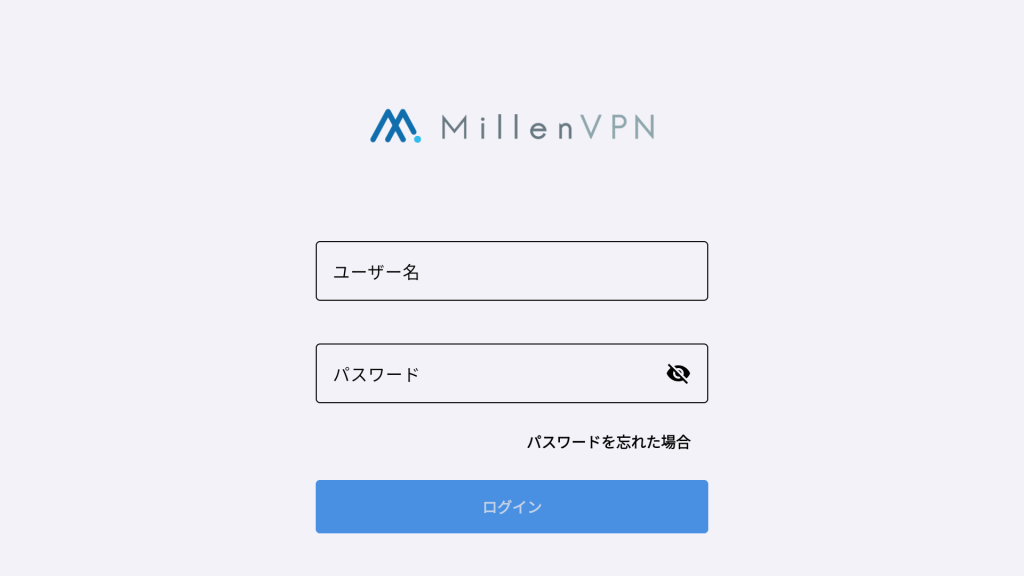
ログイン情報を入力したがログインできない場合
ユーザー名またはパスワードの誤入力と表示され、ログインできない原因として以下が考えられます。
- アプリログイン情報と公式サイトへのログイン情報を混同している。
- MillenVPNとの契約が完了しておらずアカウントへの反映が遅れている。
- リモコン操作による誤入力(「O(オー)」と「0(ゼロ)」など)
これらの場合は、ログイン情報を再確認(下記画像参照)し、解消しない場合はMillenVPN公式サイトのサポートに問い合わせをしましょう。
新規お問い合わせリンク先は別タブで開きます。
②接続タブ内の【接続】ボタンを選択し接続が正常に動作することを確認する
接続タブ画面内の【接続】ボタンをクリックすると、「グローバルIP」と「接続先」の表示画面に切り替わります。


VPN接続が正常に行われているか確認する方法
「MillenVPN
」アプリ上に【接続済み】表示されている状態で、下部ボタンのリンク先の「CMAN」というサイトにて、現在のグローバルIPアドレスの確認が可能です。
このサイトで表示される「グローバルIPアドレス」と「MillenVPN
」アプリ上に表示されているIPアドレスが同一であれば、VPN接続は正常に実行されています。

MillenVPNを利用した動画視聴例
①任意の接続先へVPN接続を行いFireTVのホーム画面へ戻る
MillenVPNにて任意の接続先へVPN接続が正常に行われた状態で、FireTVのリモコン操作し一旦ホーム画面へ戻りましょう。
VODサービスにログインできない場合
VPN接続中にNetflixなどのVODサービスへログインできないときは、一旦VPN接続を切断し通常のログインを行ってから、再度VPN接続後にVODサービスのアプリなどを起動しましょう。
Netflixを例にすると、アカウントを作成した国籍とデバイスが接続している国籍が不一致の場合は、ログインが失敗することがあります。
②VODサービスを起動し目的の動画などを視聴する
目的の動画などが視聴できれば完了です。VODサービスの規制状況により、視聴できない場合があります。


コメント